Win10任務(wù)欄假死怎么徹底解決 Win10任務(wù)欄假死真正解決辦法
關(guān)于Win10任務(wù)欄假死的問題相信很多朋友都遇到過,造成這種情況的原因有很多,一般都是因為系統(tǒng)和軟件之間的沖突造成的,很難查檢測出故障根源所在,即使用常規(guī)方法修復(fù),也未必能根本解決問題。,當然,你可以先嘗試下述方法修復(fù)。
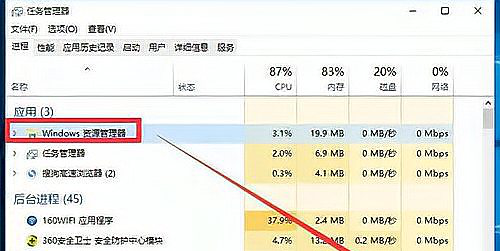
方案一:重啟“Windows資源管理器”。
直接按鍵盤組合鍵“Ctrl+Alt+Del”打開“任務(wù)管理器”,切換到“進程”選項卡,選中“Windows資源管理器”項,點擊“重新啟動”按鈕。待”Windows資源管理器“重啟完成后,再嘗試右擊任務(wù)欄。
方案二:卸載沖突軟件
這種情況有可能是存在沖突軟件引起的。如果你確定這種情況是在安裝某個軟件之后出現(xiàn)了,那么可以嘗試進入安全模式中把這個軟件卸載:
按window+R鍵,彈出運行窗口,輸入msconfig調(diào)出系統(tǒng)配置窗口:
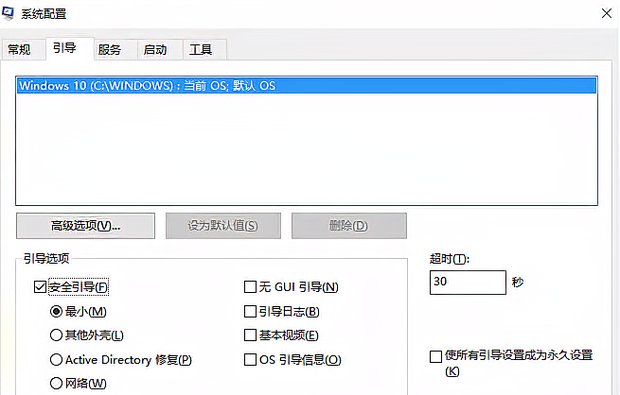
1、選擇引導(dǎo)標簽頁,勾選安全引導(dǎo)選項。
2、點擊確定后重啟系統(tǒng)。
3、系統(tǒng)進入安全模式,在安全模式中卸載最近安裝后導(dǎo)致任務(wù)欄系統(tǒng)圖標無法點擊的軟件。
4、卸載軟件之后,同樣按照上面的方法調(diào)出系統(tǒng)配置窗口,并把安全引導(dǎo)選項勾除。
5、再次重啟系統(tǒng),看看是否問題解決。
方案三:重新“部署操作進程”。
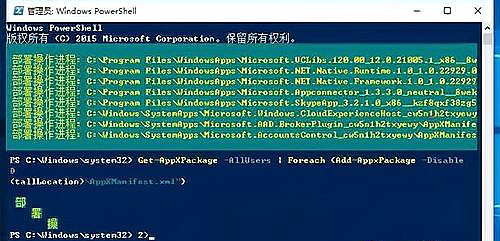
點擊桌面左下角的“Cortana”語音搜索框,輸入“PowerShell”,并從搜索結(jié)果中找到如圖所示的工具并右擊,從其右鍵菜單中選擇“以管理員身份運行”項。
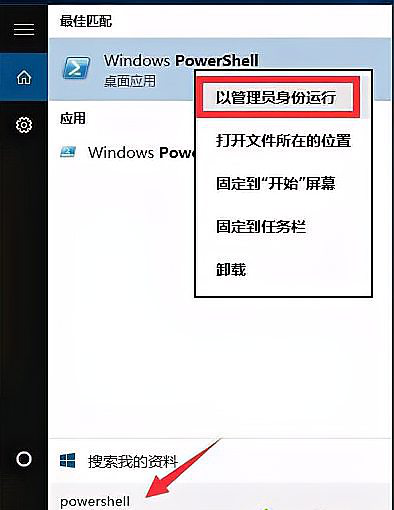
此時將以“管理員”身份運行“Windows PowerShell”程序,將以下命令復(fù)制粘貼到命令提示符界面,并按回車以執(zhí)行:
Get-AppXPackage -AllUsers | Foreach {Add-AppxPackage -DisableDevelopmentMode -Register “$($_.InstallLocation)AppXManifest.xml”}
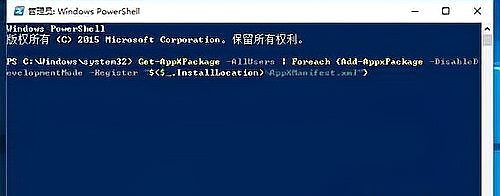
最后耐心等待“系統(tǒng)部署進程”操作的完成,整個過程大概需要2至10分鐘左右的時間。最后就可以嘗試右擊任務(wù)欄執(zhí)行其它相關(guān)操作;
方法四:修復(fù)系統(tǒng)服務(wù)
1、按照上面打開PowerShell一樣的方法,新建任務(wù)小窗口中輸入services.msc,打開服務(wù)窗口。
2、查找其中的Application Identity服務(wù),右鍵菜單選擇啟動。
3、查看問題是否已經(jīng)解決。
方案五:還是通過powershell命令,嘗試修復(fù):
1、按 Windows 鍵+ R 打開運行(或者打開任務(wù)管理器,在菜單欄選擇 文件 ,新建任務(wù) ),在對話框輸入
powershell
2、出現(xiàn)一個藍色背景的調(diào)試窗口,輸入
Get-AppxPackage | % { Add-AppxPackage -DisableDevelopmentMode -Register “$($_.InstallLocation)AppxManifest.xml” -verbose }
3、此后windows會自動注冊相關(guān)程序包、組件,大約需要1~2分鐘。此后任務(wù)欄恢復(fù)正常,開始菜單恢復(fù)正常。
4、如果失敗,提示 拒接訪問。那么是權(quán)限不足,需要管理員權(quán)限。打開任務(wù)管理器,選擇菜單欄上的 文件,新建任務(wù),同時勾選 以系統(tǒng)管理權(quán)限創(chuàng)建此任務(wù)輸入cmd,回車后打開命令提示符,輸入powershell,稍等幾秒后,繼續(xù)輸入
Get-AppxPackage | % { Add-AppxPackage -DisableDevelopmentMode -Register “$($_.InstallLocation)AppxManifest.xml” -verbose }
5、隨后任務(wù)欄恢復(fù)正常,立刻生效,無需注銷重啟。
方案六:cmd中執(zhí)行修復(fù)命令
1、運行管理員權(quán)限的cmd終端。在開始菜單圖標右鍵菜單選擇命令提示符(管理員),或者跟上面PowerShell一樣的方式,只不過將新建任務(wù)小窗口中輸入的“PowerShell”改為“cmd”。
2、在cmd終端中執(zhí)行下面命令:
ren %windir%System32AppLockerPlugin*.* *.bak
3、重啟系統(tǒng),查看問題是否解決。
方案七:針對右擊任務(wù)欄應(yīng)用圖標時彈出菜單緩慢的情況,通常是由于加載“最常訪問”列表造成的;
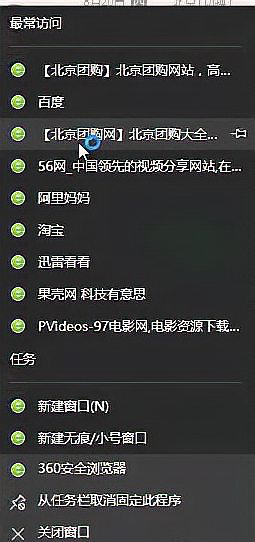
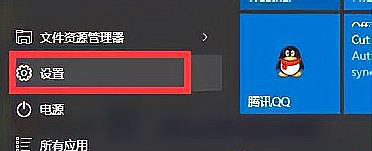
如果想取消冗長的“最常訪問”列表的顯示,則點擊桌面左下角的“開始”菜單,從其擴展菜單中點擊“設(shè)置”按鈕;
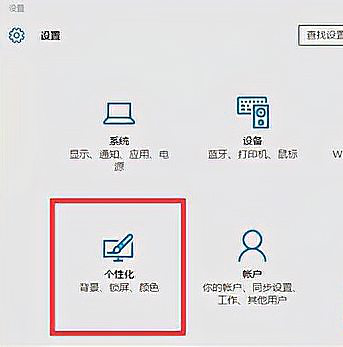
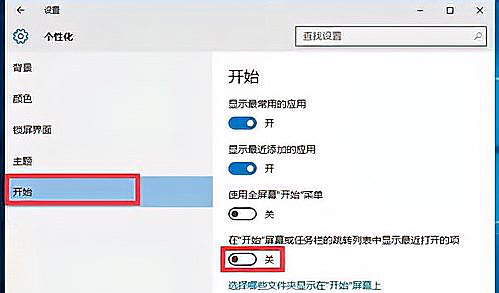
從打開的“設(shè)置”窗口中,找到“個性化”項點擊進入。通過“個性化”設(shè)置界面可以對系統(tǒng)“背面”、“屏幕”、“顏色”、“主題”以及“開始”菜單進行定制;
待打開“個性化”界面后,切換到“開始”選項卡,關(guān)閉“在’開始‘屏幕和任務(wù)欄的的跳轉(zhuǎn)列表中顯示最近打開的項”項;
方案八:通過新建Windows用戶來重置系統(tǒng)設(shè)置。
導(dǎo)致任務(wù)欄出現(xiàn)“假死”、“右擊無反應(yīng)”現(xiàn)象的其它原因可能是系統(tǒng)設(shè)置不當所造成的。對此可以通過創(chuàng)建新用戶來嘗試解決問題。
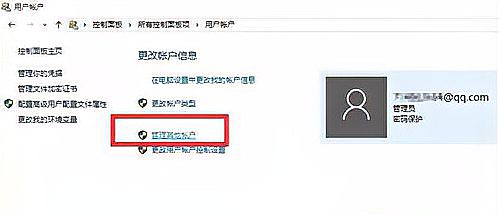
依次進入“控制面板”-“用戶管理”-“管理其它用戶“界面。
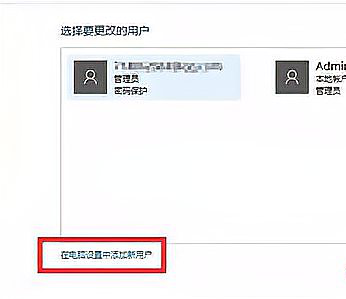
從”選擇要更改的用戶“界面中,點擊“在電腦設(shè)置中添加新用戶”按鈕,以創(chuàng)建新用戶。通過新用戶登陸即可解決任務(wù)欄右擊無反應(yīng)的問題。
方案九:還原系統(tǒng)
如果你有做系統(tǒng)備份,嘗試將系統(tǒng)還原到最近正常的時間點。
開機不斷點擊F8鍵,進入系統(tǒng)操作選單(如果是Win8,Win8.1,Win10系統(tǒng),在看見開機畫面后長按電源鍵關(guān)機,短時間內(nèi)重復(fù)三次左右可以進入WinRE {Windows 恢復(fù)環(huán)境},但有的用戶可能需要直接斷開電源。這樣開機后應(yīng)該能出現(xiàn)高級恢復(fù)的界面了),然后尋找“安全模式”,并進入“安全模式”,如能成功進入,依次單擊“開始”→“所有程序”→“附件”→“系統(tǒng)工具”→“系統(tǒng)還原”,出現(xiàn)“系統(tǒng)還原對話框”,選擇“恢復(fù)我的計算機到一個較早的時間”。 這樣可以用Windows系統(tǒng)自帶的系統(tǒng)還原功能,還原到以前能正常開機的時候一個還原點。
相關(guān)文章:
1. Win11預(yù)覽版build25309任務(wù)欄試驗新的主題感知天氣圖標2. Win10專業(yè)版顯卡驅(qū)動報錯怎么辦3. Win10專業(yè)版創(chuàng)建還原點和備份有什么區(qū)別?4. Win7磁盤工具如何快速打開?5. Win10筆記本電腦怎么禁用自帶的觸摸板?6. Win10無法識別USB設(shè)備?7. Win10任務(wù)欄圖標大小不合適怎么辦?Win10任務(wù)欄圖標設(shè)置教程8. Win10 20H2怎么更改顯示的刷新頻率提升視覺效果?9. Win打印機不能打印測試頁顯示錯誤怎么辦?10. Windows電腦常用的CMD命令有哪些?2021年CMD命令大全
 網(wǎng)公網(wǎng)安備